Claude Codeのクラウドセッションとは?初心者向けにやさしく解説
「クラウドセッション」「Claude Code on the web」「リモートコントロール」「ローカル」……。
公式ドキュメントを開いてみたものの、言葉が多すぎて、結局なにができるのか分からなかった——そんな方は多いと思います。実際、公式の解説は「ブランチ」「プルリクエスト」「環境」といった用語を、説明なしで使っています。
この記事では、クラウドセッションを専門用語をかみくだいて解説します。読み終わるころには「自分に必要かどうか」「使うなら何をすればいいか」が分かるはずです。
📌 本記事は2026年9月時点の公式ドキュメント(クラウドで使う・はじめに・クラウド環境)に基づきます。
🎁 【期間限定】Pro・Max契約者に、クラウドセッション用の無料クレジット(Pro 100ドル分)が配られています。受け取り期限は10月8日15:59(日本時間)。詳しくは「期間限定の無料クレジット」をご覧ください。
結論:ひとことで言うと「Claudeに作業部屋を貸す」機能
| 知りたいこと | 答え |
|---|---|
| どんな機能? | 自分のパソコンではなく、Anthropicが用意したパソコン(クラウド)でClaude Codeを動かす |
| 何がうれしい? | パソコンを閉じても作業が続く/スマホから指示・確認できる/複数の作業を同時に任せられる |
| 使えるプラン | Pro・Max・Team(Enterpriseは一部の席種) |
| 追加料金 | なし(ただしプランの利用上限を共有して消費) |
| 必要なもの | GitHubのアカウントと、作業対象のリポジトリ(後で説明します) |
| 始め方 | ブラウザで claude.ai/code を開くか、デスクトップアプリで「Cloud」を選ぶ |
まずは3つの違いを整理しよう(ここが一番の混乱ポイント)
公式ドキュメントが分かりにくい最大の理由は、よく似た3つの使い方が同時に登場することです。たとえ話で整理します。
| 使い方 | たとえるなら | Claudeが作業する場所 | PCを閉じると? | GitHub |
|---|---|---|---|---|
| ローカル(普段の使い方) | 自分の机で、隣に座ってもらって一緒に作業 | 自分のパソコン | 止まる | 不要 |
| クラウドセッション(この記事の主役) | 専用の作業部屋に行ってもらい、終わったら成果物を届けてもらう | Anthropicのパソコン | 動き続ける | 必要 |
| リモートコントロール | 自分の机で作業中のClaudeを、外出先からスマホで見守る | 自分のパソコン | 止まる | 不要 |
ポイントは2つです。
- クラウドセッションだけが「パソコンを閉じても動き続ける」。寝る前や外出前に大きな作業を任せられます
- クラウドセッションだけが「GitHubが必要」。作業部屋にファイルを運ぶ手段がGitHubだからです
「スマホから使いたいだけ」なら、リモートコントロールという選択肢もあります。どちらを選ぶかは後で説明します。
GitHubって何?なぜ必要なの?
初心者がいちばんつまずくのがここです。
GitHub(ギットハブ)は、ファイルをインターネット上に保管して、変更履歴まで管理できるサービスです。ざっくり「プログラム向けの高機能なGoogleドライブ」と思ってください。そこに置いたファイルのまとまりを「リポジトリ」と呼びます。
クラウドセッションの流れは、こうなっています。
- ClaudeがGitHubからあなたのファイルをコピーして、作業部屋(クラウドのパソコン)に持ち込む
- 作業部屋で編集・テストをする
- 終わったら、変更をGitHubに届ける
作業部屋はあなたのパソコンと直接つながっていないので、ファイルの受け渡し役としてGitHubが必須なのです。
💡 まだ何もファイルがない人は? 公式の案内では、新しいプロジェクトを始める場合、先にGitHubで空のリポジトリを作成します(github.com/new から作れます)。
💡 GitHubはどうしても使いたくない人は? 公式も「GitHubを接続したくない場合はリモートコントロールを」と案内しています。自分のパソコンでClaude Codeを動かしたまま、スマホやブラウザから操作する方法です。
クラウドセッションが向いている作業・向いていない作業
公式が挙げている「向いている作業」を、ライトユーザー向けに言い換えるとこうなります。
向いている
- 時間がかかる大きな作業(寝ている間・外出中に進めてほしい)
- 独立した作業を同時にいくつも(「記事Aの修正」「記事Bの修正」を並行して)
- 指示を出したら、しばらく放っておける作業
- 「このプロジェクト、どういう仕組みになってる?」という調べもの
向いていない
- 自分のパソコンにしかないものを使う作業(パソコン内の設定・ツール・ファイル)
- こまめに相談しながら進めたい作業(→ いつものローカルが快適)
- とても重い処理(作業部屋のスペックは公式の目安で4コア・メモリ16GB・ディスク30GB)
始め方:ブラウザから最初の作業を頼むまで
ここからは、実際の手順です。GitHubの接続は最初の1回だけです。
ステップ1:claude.ai/code を開く
ブラウザで claude.ai/code にアクセスし、いつものClaudeアカウントでサインインします。
💡 デスクトップアプリ派の方は、新しいセッションを始めるときに「Local」ではなく「Cloud」を選ぶだけで同じことができます。アプリの始め方は「デスクトップアプリの始め方」をどうぞ。
ステップ2:GitHubでサインインする
画面の案内に従って、GitHubの認可ページで「許可」します。承認すると自動でclaude.ai/codeに戻ってきます。
ここで1つだけ注意があります。
| リポジトリの種類 | そのまま使える? |
|---|---|
| 公開(パブリック) リポジトリ | 使える |
| 非公開(プライベート) リポジトリ | 「Claude GitHub App」のインストールが必要 |
自分の作業用リポジトリは非公開のことが多いはずなので、画面で案内されたらClaude GitHub Appをインストールしてください。後回しにしたい場合は「Skip」で飛ばせます。
ステップ3:「環境」は何もしなくてOK
GitHubを接続すると、Pro・Maxプランでは「Default」という環境が自動で作られます(Team・Enterpriseでは入力画面が出るので、そのまま「Create & finish」を押します)。
「環境」とは、作業部屋の設定のことです。Defaultでは、Claudeがよく使われる部品の配布サイト(npmやPyPIなど)とGitHubにだけ接続できる「Trusted(信頼済み)」という設定になっています。
最初はこのままで問題ありません。公式も「最初のプロジェクトならDefaultのままで機能する」と書いています。
ステップ4:リポジトリを選ぶ
入力欄の下にあるリポジトリ選択から、作業してほしいリポジトリを選びます。
ステップ5:「権限モード」を選ぶ
入力欄の横にあるモード選択で、Claudeにどこまで任せるかを決めます。クラウドセッションで選べるのは次の3つです。
| モード | 意味 | おすすめの人 |
|---|---|---|
| Plan | まず作業計画を提案し、あなたが承認してから編集する | 初心者はこれ |
| Accept edits | 承認を待たずに編集して、変更をGitHubに送る | 慣れてきた人 |
| Auto | Claudeの行動を別のAIがチェックしながら自動で進める | 組織で許可されている場合のみ表示 |
※ ローカルで使える「毎回確認する」モードや「すべて自動で許可」モードは、クラウドセッションにはありません。
Planモードの考え方は「プランモード完全ガイド」で詳しく解説しています。
ステップ6:作業を頼んで送信する
入力欄にやってほしいことを書いて、Enterで送信します。公式のコツは次の3つです。
- ファイル名や場所を具体的に書く(「直して」より「○○のファイルの△△を直して」)
- エラーが出ているなら、そのまま貼り付ける
- 症状だけでなく「どうなってほしいか」を書く
送信すると、Claudeがファイルをコピーして作業を始めます。あとは画面を閉じてもOK。作業は裏で続きます。
依頼文の書き方は「プロンプトの書き方ガイド」も参考にしてください。
結果の受け取り方:「ブランチ」「差分」「PR」をかみくだく
作業が終わったあとの画面にも、分かりにくい言葉が出てきます。順番に翻訳します。
「ブランチ」=本番とは別の下書き
Claudeは作業結果を、「ブランチ」という別の枝に保存してGitHubに送ります。本番のファイルを直接書き換えるのではなく、下書きを別に作ってくれるイメージです。だから、失敗しても本番は無事です。
「+42 −18」=差分(何が変わったか)
画面に「+42 −18」のような表示が出ます。これは「42行追加して、18行削除した」という意味です。クリックすると、変更前と変更後を並べた画面(差分)が開きます。
気になる行があれば、その行を選んでコメントを書くと、次のメッセージと一緒にClaudeに届きます。「この行、ここを直して」と場所を説明する手間が省けます。
「Create PR」=本番に取り込む申請
内容に問題がなければ、差分画面の上にある「Create PR」を押します。PR(プルリクエスト)は、「この下書きを本番に取り込んでください」という申請書です。本番への取り込み自体は、GitHub上で行います。
PRを作ったあともセッションは続いています。追加の修正を頼みたければ、同じ画面でそのまま話しかければOKです。
スマホから使う
クラウドセッションの醍醐味がこれです。
- Claudeアプリ(iOS/Android)の「Code」タブから、新しい作業を頼んだり、進み具合を確認したりできます
- パソコンで始めた作業を、移動中にスマホで確認することもできます
「寝る前にパソコンで大きな作業を頼んで、朝スマホで結果を見る」という使い方ができるわけです。長時間の任せ方は「自律型AIエージェントとの付き合い方」にまとめています。
【最重要】自分のパソコンの設定は「持ち込まれない」
ここが、初心者が「なんで思ったとおりに動かないの?」となる最大の原因です。
クラウドセッションはGitHubのリポジトリだけをコピーして始まります。あなたのパソコンにだけある設定は、作業部屋に持ち込まれません。
| 設定 | クラウドで効く? |
|---|---|
リポジトリの中の CLAUDE.md |
効く |
リポジトリの中の .claude/(スキル・エージェント・ルールなど) |
効く |
パソコン全体用の ~/.claude/CLAUDE.md |
効かない |
| パソコン全体用の スキル・エージェント | 効かない |
| パソコンにだけ追加したMCPサーバー・プラグイン | 効かない |
| claude.aiで有効にしたスキル | 効く(自動で読み込まれる) |
つまり、クラウドでも使いたいルールは、リポジトリの中に入れてGitHubに保存しておく必要があります。CLAUDE.mdの置き場所と書き方は「CLAUDE.mdの書き方」を参考にしてください。
料金はどうなる?
| 項目 | 内容 |
|---|---|
| クラウドのパソコン代 | 追加料金なし(公式明記) |
| 利用上限 | Claude・Claude Code全体の利用上限を共有 |
| 同時に複数動かすと | その分だけ上限を多く消費する |
「別料金はかからないけど、プランの利用枠は減る」と覚えておけばOKです。複数の作業を同時に走らせると、あっという間に上限に達することがあるので、最初は1つずつ試すのがおすすめです。プランの違いは「料金プランの比較」をどうぞ。
【期間限定】Pro・Maxに無料クレジット(10月8日まで)
クラウドセッションは2026年9月23日にプレビュー版から正式版になり、それにあわせて既存のPro・Max契約者向けに無料クレジットの配布が始まりました(BleepingComputerの報道)。
筆者(Proプラン)のClaudeアプリにも、実際にこの案内が表示されました。
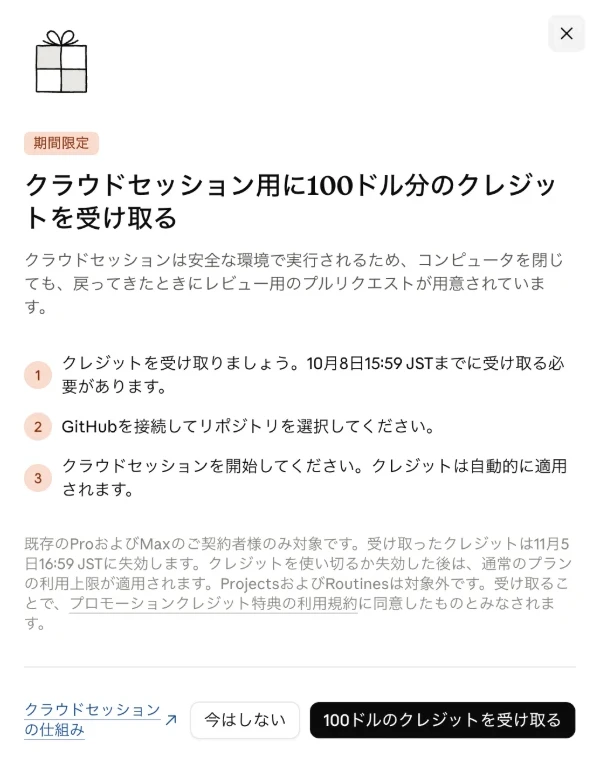
▲ 筆者のアプリに表示された実際の案内(Proプランのため100ドル分)。
画面の内容と公式の説明を整理すると、こうなります。
| 項目 | 内容 |
|---|---|
| 対象 | 既存のPro・Max契約者のみ |
| 金額 | Pro:100ドル分(Maxは250ドル分と報じられています) |
| 受け取り期限 | 10月8日 15:59(日本時間) |
| 使える期限 | 11月5日 16:59(日本時間)に失効 |
| 使い方 | GitHubを接続してリポジトリを選び、クラウドセッションを始めると自動で適用 |
| 対象外 | Projects(プロジェクト)とRoutines(ルーティン)には使えない |
いちばん大事なのは、どの順番で消費されるかです。Anthropicの開発者向け公式アカウントは、次のように説明しています。
クラウドセッションは、まずこのクレジットを使い、使い切ったあとで通常のプラン利用分に戻る(ClaudeDevs公式Xより要約)
つまりクレジットが残っている間は、クラウドセッションを使ってもプランの利用枠が減りません。前の章で書いた「上限を共有する」という注意が、この期間だけは実質的に消えるわけです。
💡 筆者の判断:受け取っても追加の支払いは発生しません(受け取るとプロモーション特典の利用規約に同意したことになります)。この記事の手順を試すには絶好の機会です。ただし11月5日に失効するので、受け取ったら早めに1つ作業を頼んでみてください。GitHubの接続が条件なので、先に「始め方」のステップ2までを済ませておくとスムーズです。
安全面で知っておきたい3つのこと
① 作業部屋は隔離されている
各セッションは、Anthropicが管理する独立したパソコンで動きます。あなたのパソコンや他のセッションとは切り離されています。GitHubのパスワードなども作業部屋の外で管理されます。
② 「環境変数」にパスワードやAPIキーを入れない
環境の設定画面には「環境変数」という入力欄がありますが、公式は「環境を使う人は誰でも値を読める」と注意しています。秘密の情報はここに入れないでください(Pro・Maxには、Claudeからも見えない形でキーを保管する「API認証情報」という専用機能があります)。
③ 「共有」の公開設定に注意
セッションには共有機能があります。Pro・Maxで「Public」にすると、claude.aiにログインしている誰でも見られる状態になります。公式も「非公開リポジトリのコードや認証情報が含まれている可能性がある」と注意しているので、共有する前に中身を必ず確認してください。
よくあるトラブルと対処
| 困りごと | 原因と対処 |
|---|---|
| GitHubを接続したのに、自分のリポジトリが出てこない | 非公開リポジトリはClaude GitHub Appのインストールが必要です。インストール時に、対象のリポジトリへのアクセスを許可したか確認を |
| 画面にGitHubのログインボタンしか出ない | GitHubの接続がまだです。ステップ2を実行してください |
| タブを閉じたのに作業が続いている | 仕様です。作業が終わるまで裏で動きます。不要ならサイドバーからアーカイブ(非表示)か削除を |
| しばらく放置したら止まっていた | 一定時間操作がないと作業部屋が片付けられます。claude.ai/codeからセッションを開き直せば、会話は復元されます(裏で動いていた処理は戻りません) |
| 「Session creation failed」と出る | status.claude.com で障害情報を確認し、1分ほど待って再試行を |
/clear が効かない |
クラウドでは使えません。サイドバーから新しいセッションを始めてください(会話を要約する /compact は使えます) |
【中級者向け】ターミナルからも使える
普段ターミナルでClaude Codeを使っている方は、こんな使い方もできます。
claude --cloud "src/auth/login.ts の認証バグを直して"
これでクラウドセッションが新しく始まり、ターミナルは手元の作業に戻れます。複数回実行すれば、別々の作業を同時に走らせられます。
逆に、クラウドで進めた作業を手元のパソコンに引き取ることもできます。
claude --teleport
一覧から選ぶと、クラウドの作業内容と会話の履歴が手元に読み込まれます。ただし、手元の作業をターミナルからクラウドへ送ることはできない(一方通行)点に注意してください。
💡 公式のおすすめは「手元のプランモードで計画を立てる → 計画をGitHubに保存 → クラウドで実行させる」という分担です。
よくある質問
Q1. 無料プランでも使えますか?
いいえ。Pro・Max・Team(Enterpriseは一部の席種)が対象です。
Q2. プログラミングをしない用途でも使えますか?
使えます。リポジトリにあるのが文章やデータのファイルでも、Claudeは読んで編集できます。ただし「ファイルをGitHubで管理している」ことが前提です。
Q3. GitHubを使ったことがなくても大丈夫?
アカウントを作って、空のリポジトリを1つ用意できれば始められます。GitHubの細かい操作は、Claude自身に「GitHubのこの画面の見方を教えて」と聞けば丁寧に教えてくれます。
Q4. ローカルとクラウド、結局どっちを使えばいい?
普段はローカル、「放っておきたい大きな作業」だけクラウドがおすすめです。慣れないうちは、ローカルで一緒に作業するほうが安心です。
Q5. 作業部屋に何が入っているか分かりますか?
PythonやNode.jsなど主要なプログラミング言語、データベース、GitHub用ツールなどが最初から入っています。「入っているツールのバージョンを確認して」とClaudeに頼めば、確認してくれます。
まとめ
- クラウドセッションは、Anthropicのパソコンを作業部屋として借りてClaude Codeを動かす機能
- パソコンを閉じても動き続け、スマホから確認・指示できるのが最大の魅力
- ファイルの受け渡し役としてGitHubが必須(使いたくないならリモートコントロール)
- 始め方は claude.ai/code → GitHub接続 → リポジトリ選択 → モード選択 → 依頼。環境はDefaultのままでOK
- 初心者の権限モードはPlanがおすすめ
- 自分のパソコンにだけある設定は効かない。使いたいルールはリポジトリに入れる
- 追加料金はなし。ただしプランの利用上限を共有する
- 10月8日までに受け取れる無料クレジット(Pro 100ドル分・11月5日失効)があり、残っている間はプランの利用枠が減らない
- 共有を「Public」にするときは中身を確認
最初は「寝る前に1つ、小さめの作業を頼んでみる」くらいから始めてみてください。朝起きて、作業が終わっているのを見ると、きっと感動するはずです。